
レタッチで始めるシネマティックな写真
FOR PHOTOSHOP & AFFINITY — .8BF PLUGIN / WINDOWS ONLY

ミストフィルターを再現する。Photoshop & Affinity 用プラグイン
※ Windows 専用です。macOS には対応していません。
4 PRESETS, 1 PLUGIN
4種類のソフトフィルターを、1つに。
定番のブラックミストから、流行りのゴールドミストまで。写真に合わせて選ぶだけ。効果は細かくパラメータで後から調整できます。

BLACK MIST
夜景・イルミネーションに
柔らかい滲み。ハイライトがじわっと漏れ出す質感。

GOLD MIST
エモい夕景・カフェ・温かい室内に
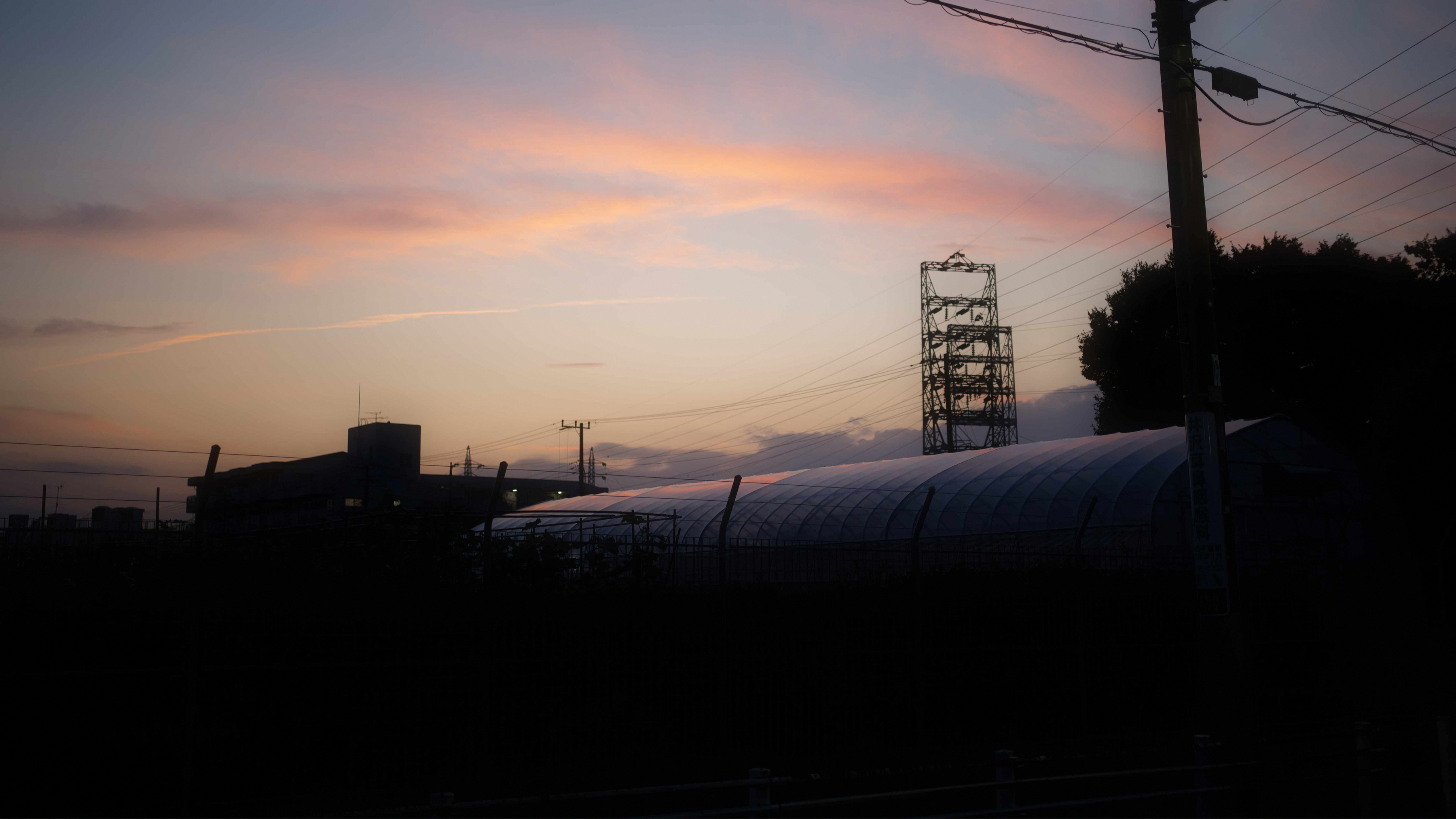
暖色がかった上品なグロー。レトロな見た目に、夕景や電球色の光と相性抜群。

WHITE MIST
透明感を出したい日中ポートレートや花に
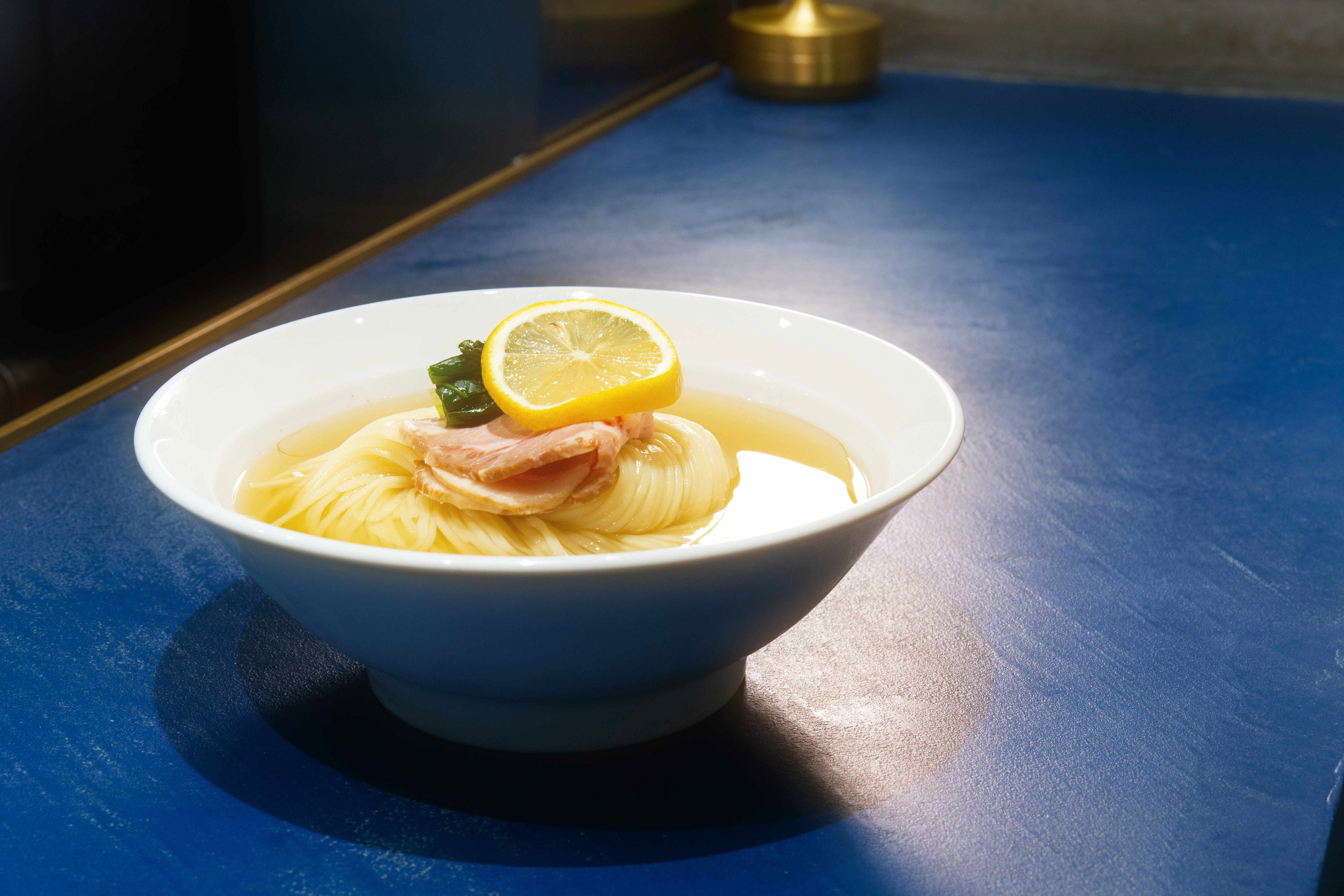
無彩色の淡いミスト。色を変えずに、空気感だけを足す。

ANAMORPHIC FLARE
映画のワンシーンのような横伸びフレアに
横方向にだけ伸びる、シネスコ風フレア。光源が洗練される。
HOW IT WORKS
使い方は、4ステップ。
「開く → 選ぶ → 待つ → 確認する」の4ステップ。むずかしい操作は必要ありません。実際のプラグイン画面です。
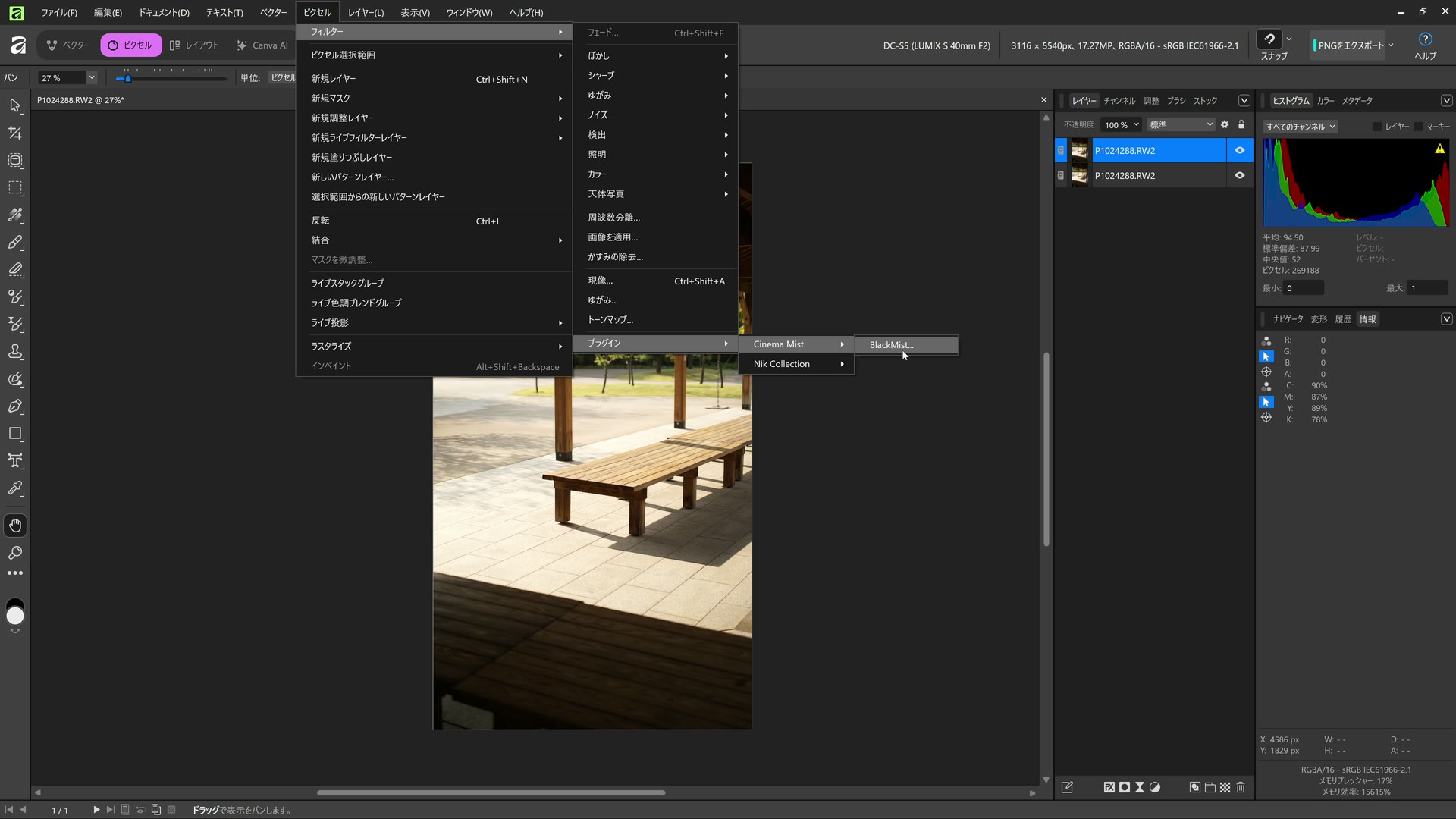
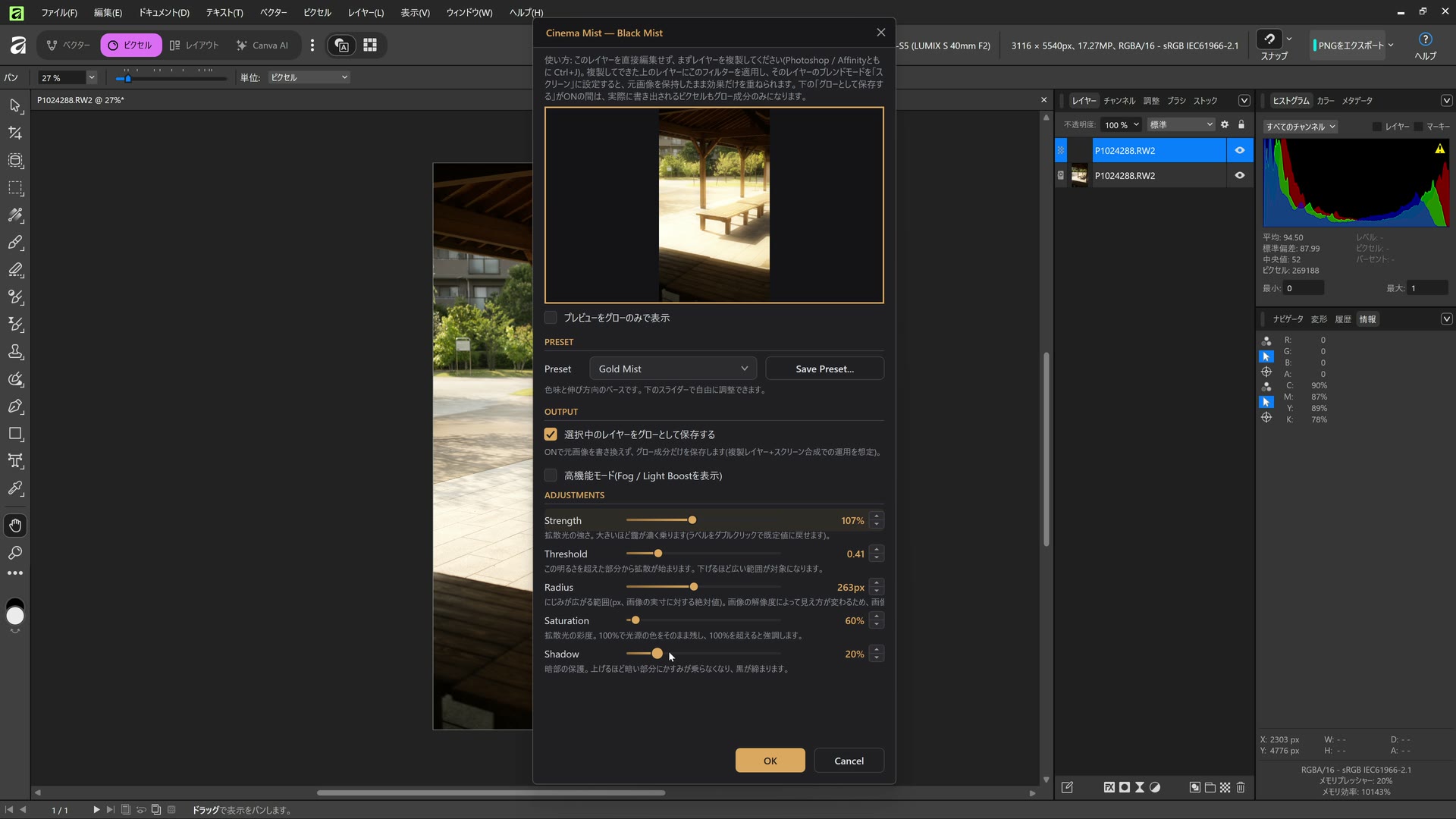
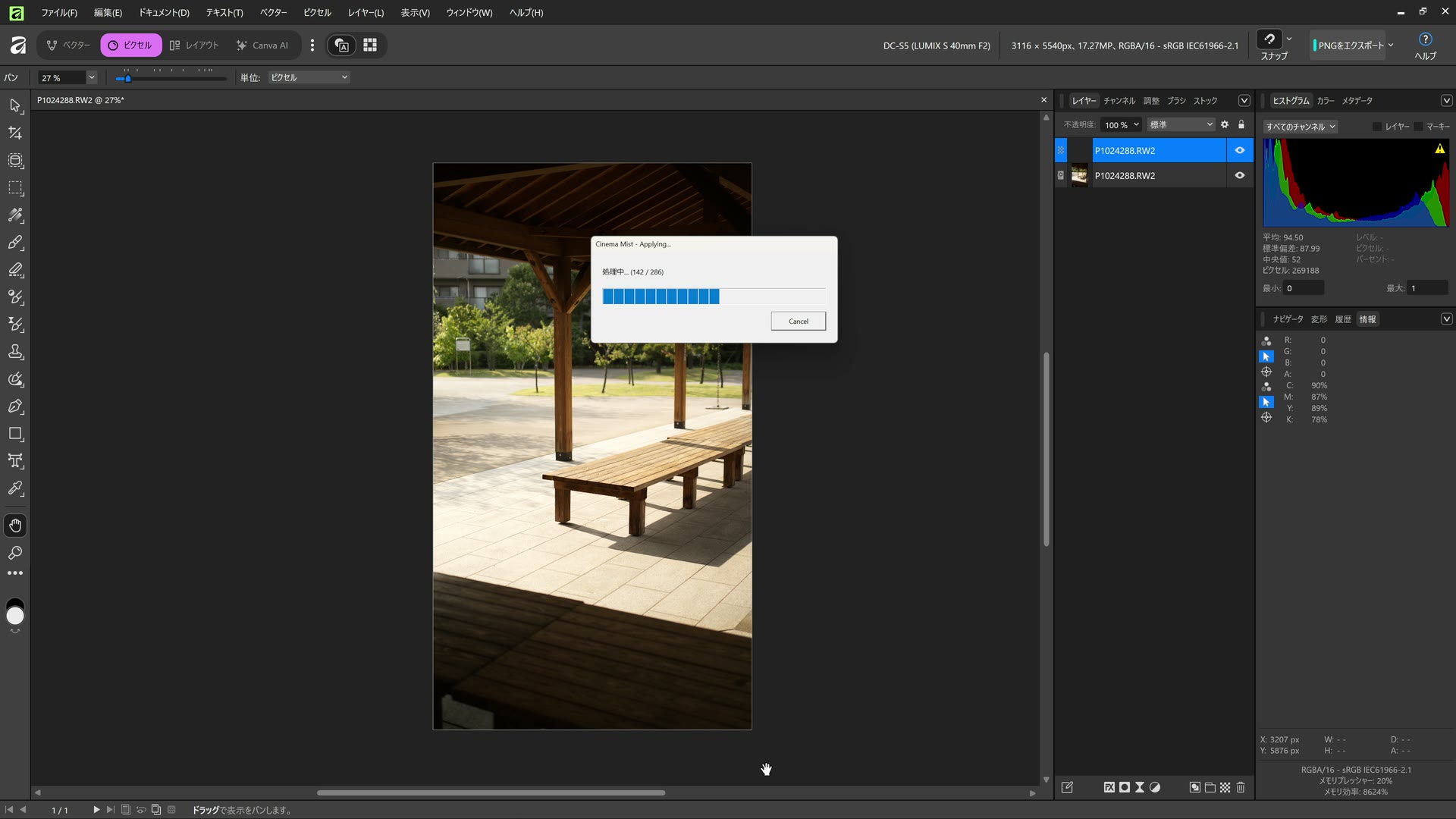
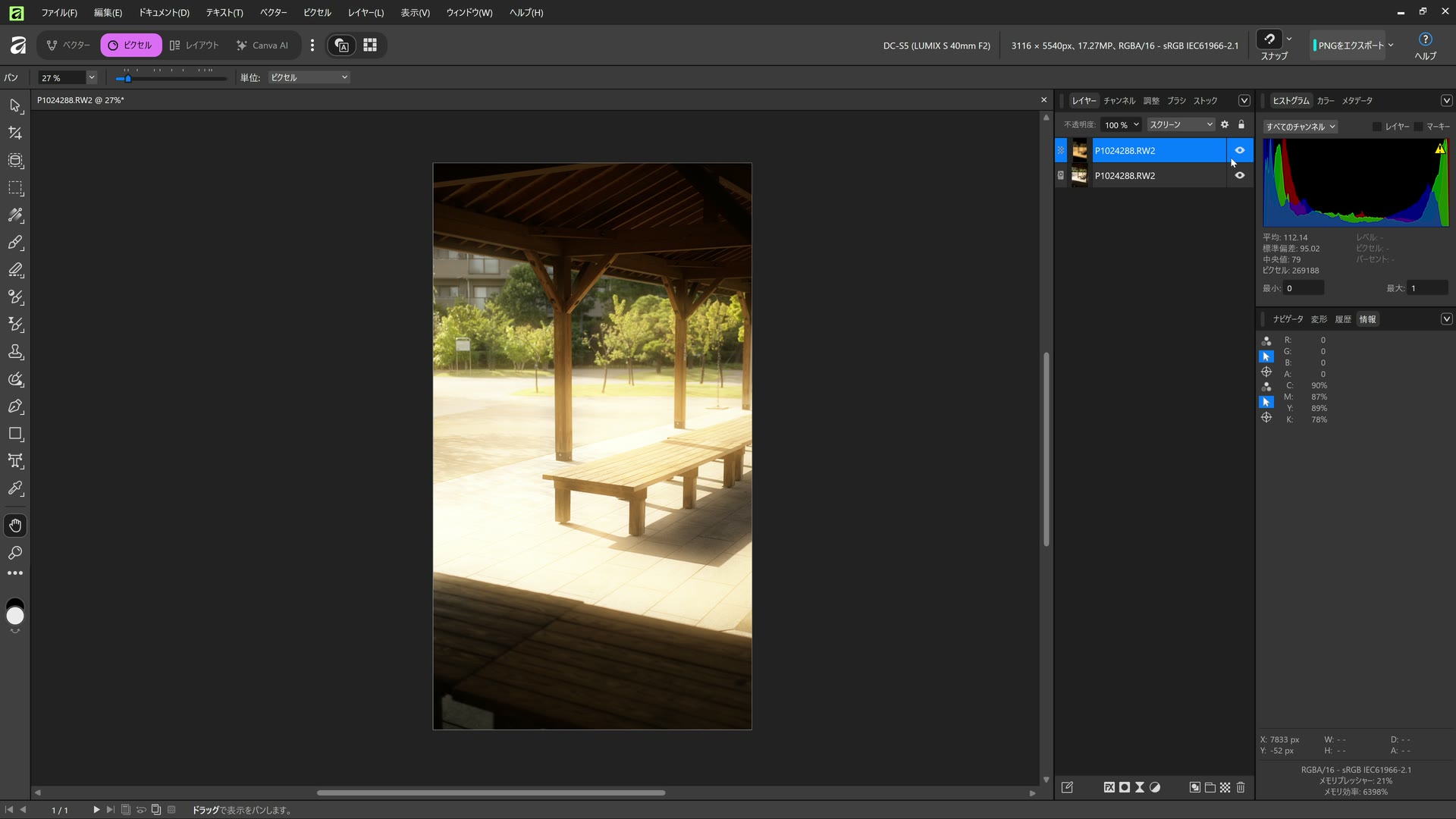
手順
1. まず編集したいレイヤーを複製(Ctrl+J)し、ブレンドモードを「スクリーン」に設定。その上でPhotoshopなら「フィルター」メニューから、Affinityなら「ピクセル」の「フィルター > プラグイン」から「Cinema Mist > BlackMist」を選んで起動します。
WHY CINEMA MIST
フィルターを買わずに、レタッチで魅せる。
01 / NO GLASS NEEDED
手持ちのレンズを、選ばない
レンズ径ごとに買い足しが必要な物理フィルターと違い、どんな写真にも後から同じ質感を足せます。スマホで撮った写真でも。
02 / NON-DESTRUCTIVE
「かけすぎた」も、あとから直せる
実際のミストフィルターだと濃度によっては、効果が強すぎることがありますが、CINEMA MISTなら「グローのみ出力」で元画像に重ねるので、グローの強さパラメータや、レイヤーの透明度で調節できます。
03 / FAST
大きな画像も、快適なスピードで
CPUマルチスレッド処理に対応。2000万画素の画像でも2秒程度で処理が終わります。
04 / ADVANCED MODE
追い込みたい人には、もう一段
「高機能モード」に切り替えると、コアの光とフォグ(広域のかすみ)を別々に拡散します。さらに光源サイズに応じて増幅するハイライトブーストを使えば、街灯はふんわり大きく滲み、遠くの反射はほとんど滲まない。光源ごとの滲み方の違いが表現できます。
UNDER THE HOOD
本物の再現ではない、表現の拡張
いままでも、ガウスぼかししたレイヤーを重ねることで、ブラックミストを再現することはできましたが、CINEMA MIST既存の機能ではできない光源の強さによる拡散の仕方が、このソフトにしかできません。
DOWNSCALE → UPSAMPLE
1/4解像度に落としてからぼかし、バイリニアで戻す独自経路。アップサンプル時の補間が「光が滲んで広がる」独特の柔らかさを生みます。フル解像度のガウスぼかしとは、輪郭の質感が違います。
SMOOTHSTEP THRESHOLD
しきい値で白黒にバッサリ切るのではなく、滑らかに重み付けしています。ハイライトから「じわっと光が漏れ出す」立ち上がりが、お気に入りです。
CUSTOM PRESET
お気に入りの強さ・半径・質感の組み合わせを、自分だけのプリセットとして登録。次からはワンクリックで呼び出せます。プリセット名は半角英数字のみ対応です。
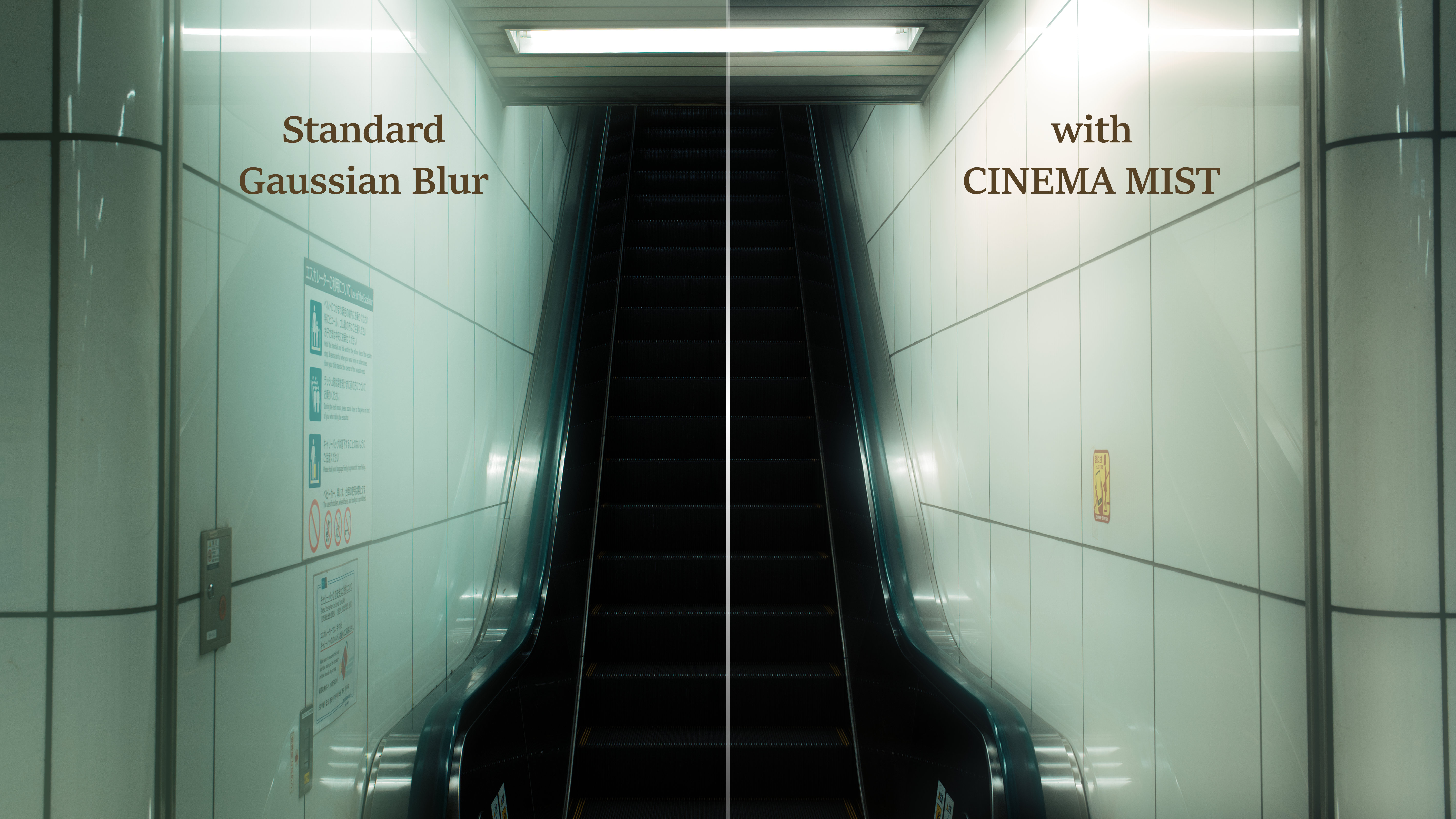
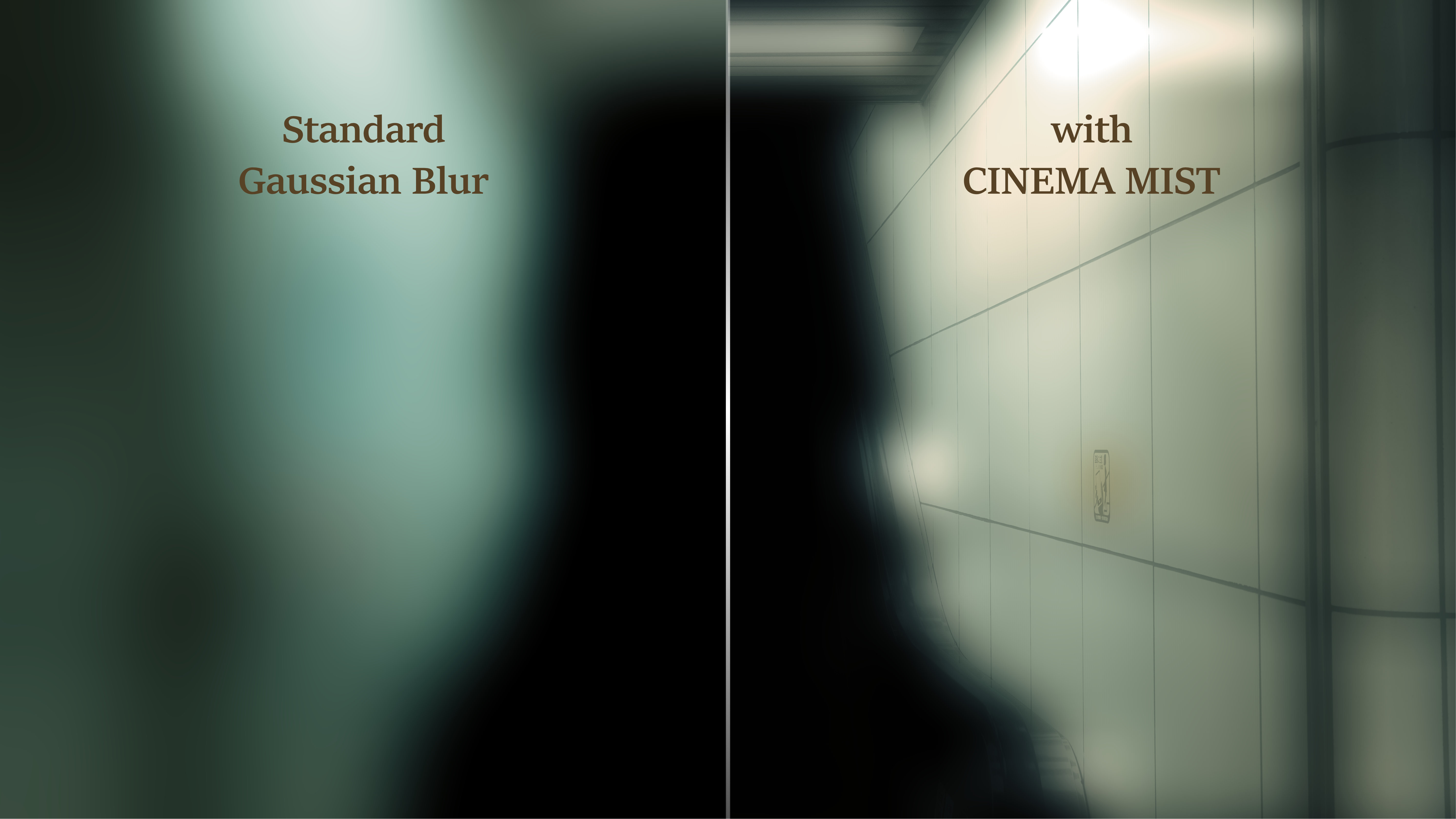
BEFORE / AFTER
シーン別の効き方。
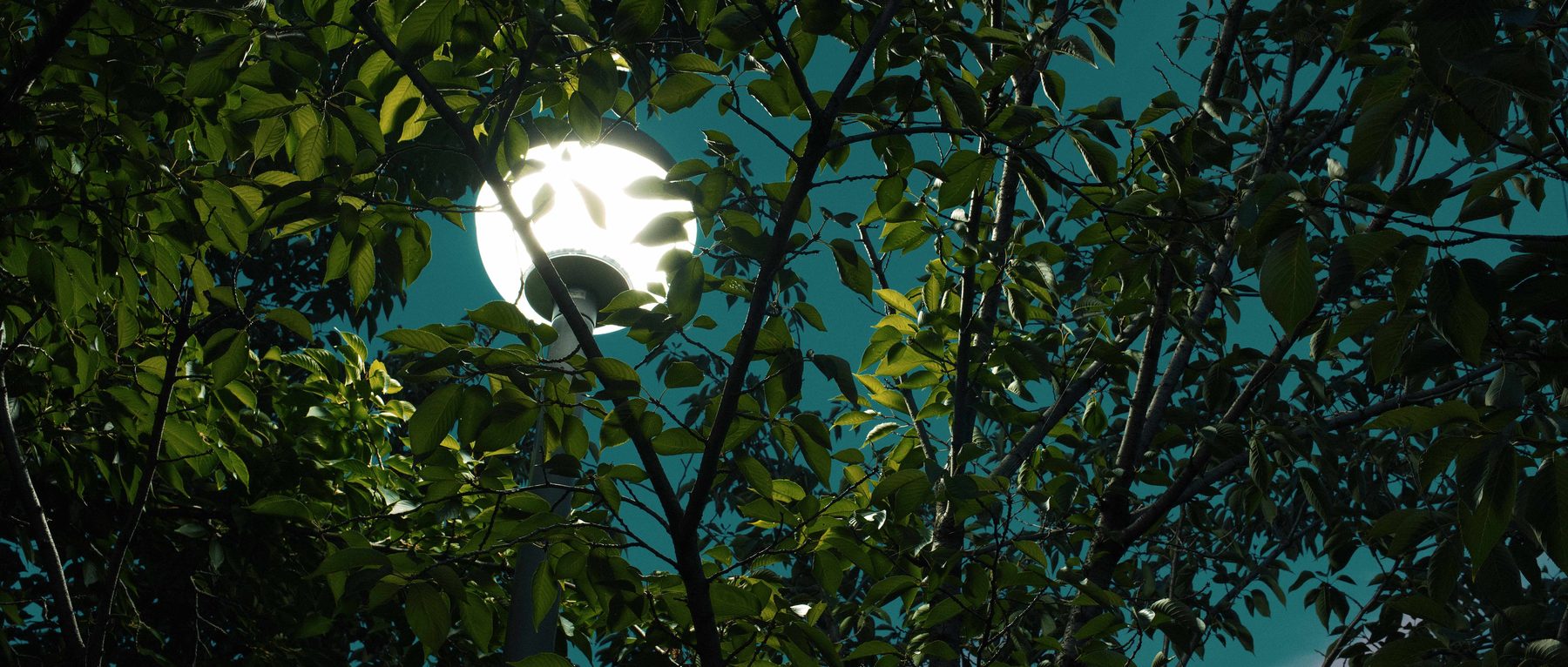
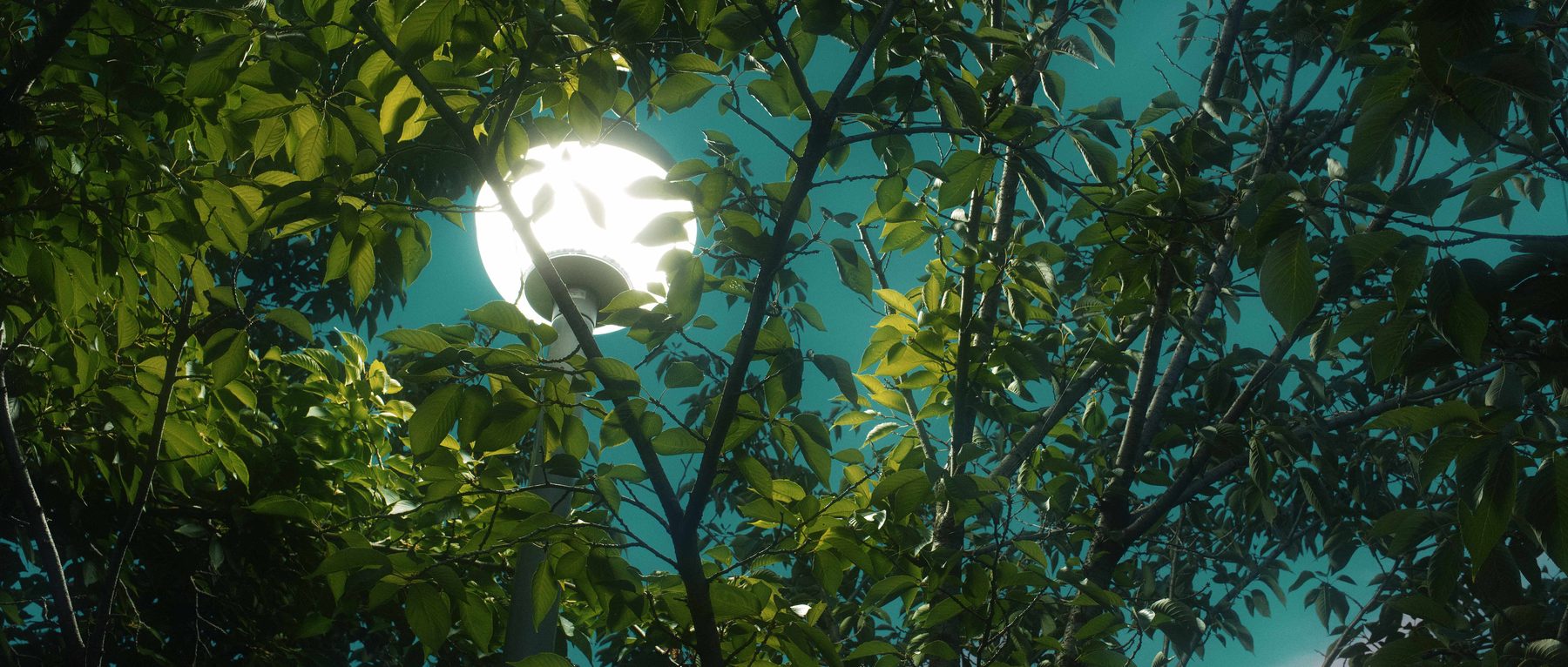
左が編集前、右が CINEMA MIST 適用後。バーを動かして効果を比較できます。右上で適用するプリセット自体も切り替え可能です。シチュエーションに応じて、使い分けてみてください。
夜のスナップ・イルミネーションに
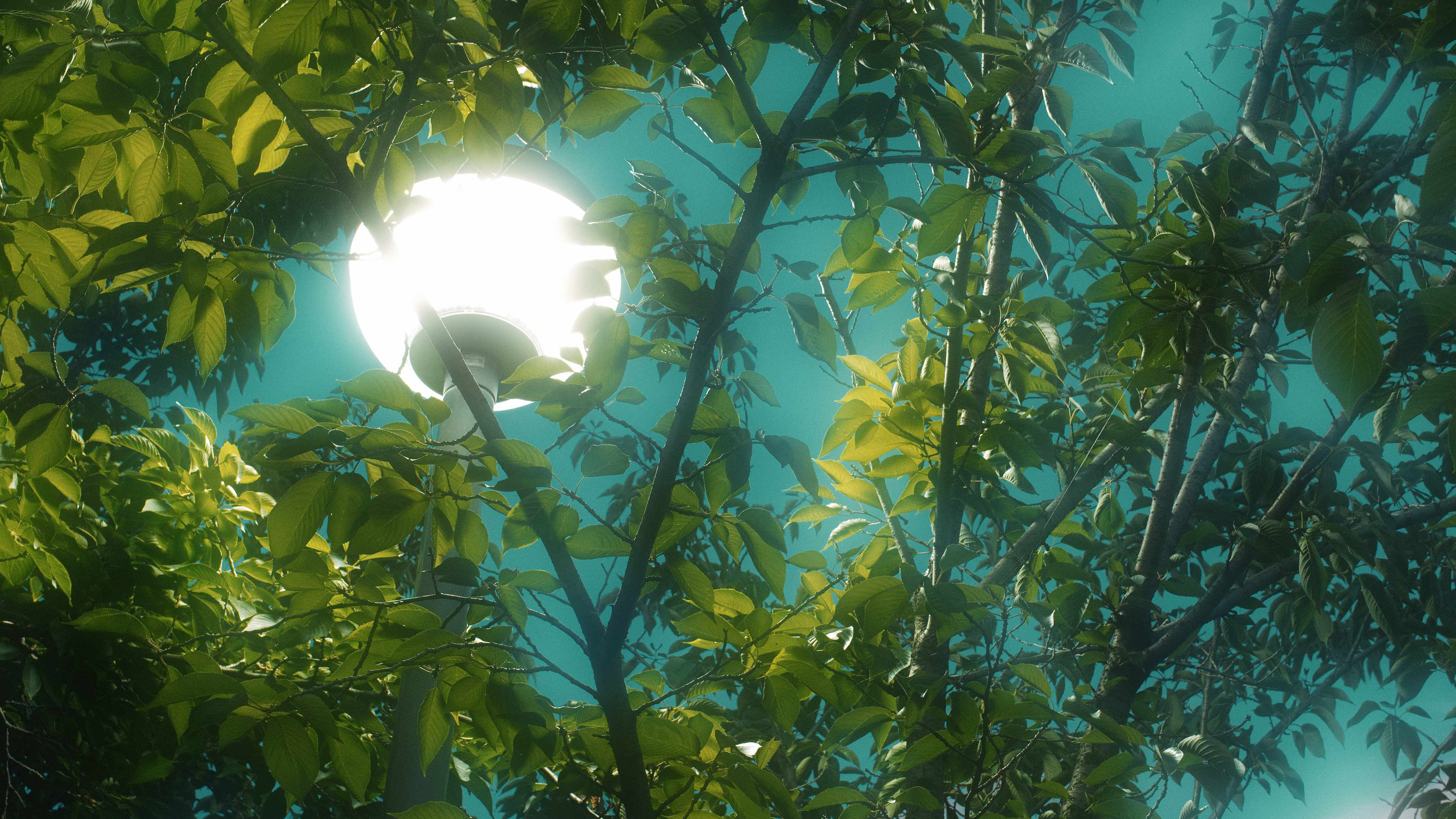
街灯やイルミネーションなど、点光源が画角に入る夜景カットで。光源の輪郭がふんわり滲み、雰囲気のある一枚になります。
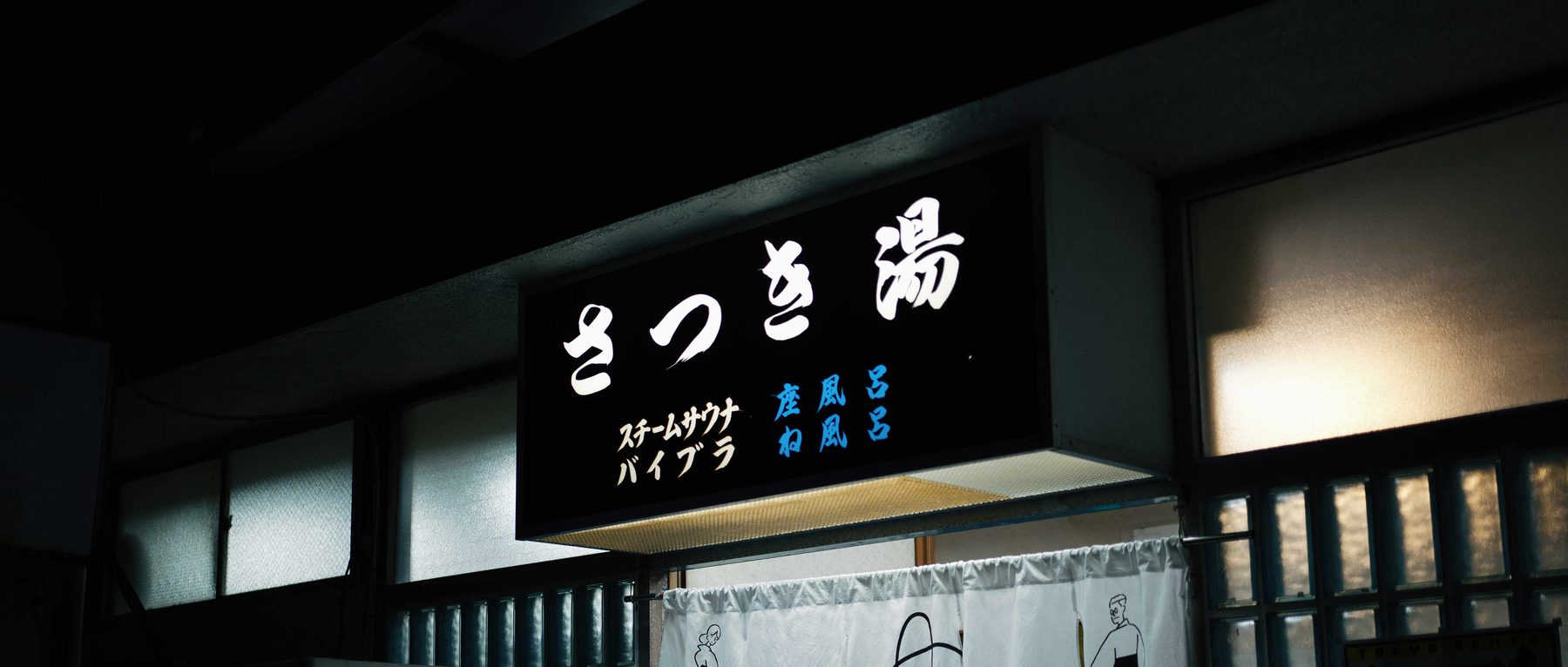
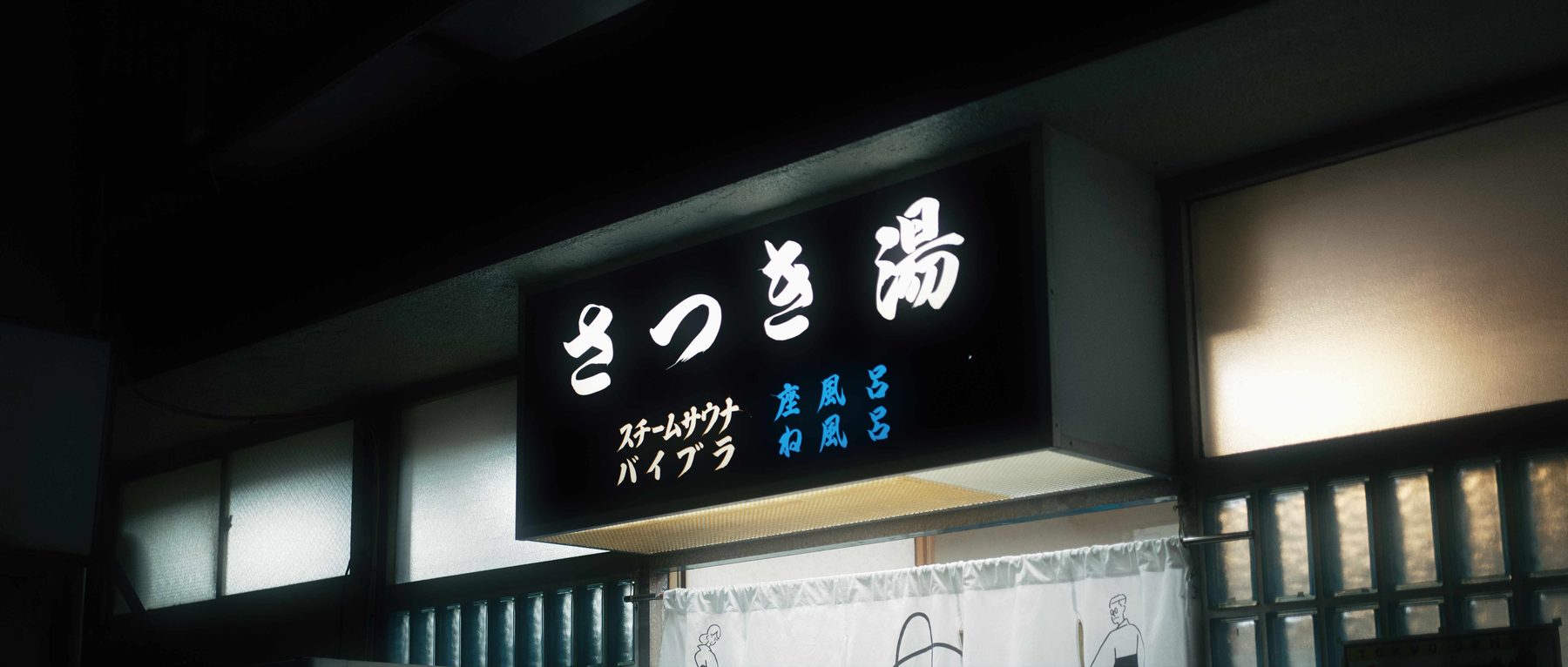
看板・ネオンが写り込むカットに
商店街や路地のネオンサインなど、都市の夜景スナップで。文字の輪郭が優しく溶けて、レトロで映画的な質感になります。
逆光・窓明かりのポートレートに
窓明かりや逆光でも、肌のディテールを保ったまま質感だけを滑らかに。ドラマチックな人物写真になります。


TECHNICAL SPECIFICATION
仕様
FAQ
よくあるご質問
Q.実際のブラックミストフィルターと、効果は一致しますか?
実物をモデリングしていないので、効果は一致しません。CINEMA MISTとして、特有のにじみを手軽に再現したいところから生まれました。撮影後の素材に対して、後から質感を足すことができるのが強みです。
Q.購入後、ライセンスキーのメールが届きません。
まず迷惑メールフォルダ・プロモーションタブをご確認ください。決済完了後は直ちに自動送信されますが、数分経っても見当たらない場合は support@cinemamist.com までご購入時のメールアドレスと決済完了画面のスクリーンショットを添えてご連絡ください。
Q.インストールの仕方がわかりません。
Photoshop はインストーラーを実行して再起動するだけですが、Affinity はプラグインの入ったフォルダーを自分で登録する必要があります。実際の画面キャプチャを使って8ステップで解説した 導入ガイド をご用意しましたので、そちらをご覧ください。
Q.アクティベーションできる台数に上限はありますか?
1ライセンスにつき3台まで有効化できます。PCを買い替える場合など、上限に達して新しい端末で認証できない場合は、古い端末分の解除を含めて support@cinemamist.com までご連絡ください。
Q.滲みが強すぎる/弱すぎる場合は調整できますか?
はい。Strength(強さ)・Radius(半径)・Threshold(しきい値)を中心に調整できます。グローのみの別レイヤーとして出力する運用のため、後からレイヤーの不透明度だけで強さを微調整したり、オンオフを切り替えたりできます。
Q.対応しているソフトは何ですか?バージョンの制限はありますか?
Windows 版のみの対応です。サードパーティープラグインとして、.8bfファイルを使用しています。.8bfが対応しているWindows版の画像編集ソフトであればご利用いただけると思いますが、動作確認はしていませんので、ご了承ください。Windows版のPhotoshop・Affinity(V1、V2、V3)等に対応しています。 support@cinemamist.com までお問い合わせください。
Q.Mac(macOS)でも使えますか?
いいえ、macOS には対応していません。本製品は Windows 専用の .8bf プラグインで、配布しているインストーラーも Windows 版のみです。Mac 版の Photoshop・Affinity ではインストール/動作いずれもできません。macOS 版の提供予定については support@cinemamist.com までお問い合わせください。
Q.インストーラーを実行すると「WindowsによってPCが保護されました」と出ます。
そのまま「詳細情報」→「実行」で進めていただいて問題ありません。これは Microsoft Defender SmartScreen の表示で、開発元のコード署名証明書をまだ取得していないため、配布実績の少ないファイルとして警告されるものです。ウイルスや不正なファイルが検出されたという意味ではありません。個人開発のため証明書の取得を準備中で、導入後はこの表示は出なくなります。ご不安な場合は support@cinemamist.com までお問い合わせください。
Q.返金はできますか?
デジタルコンテンツという商品の性質上、原則として返金はお受けしておりません。動作不良など明らかな不具合があった場合は個別に対応いたしますので、まずは support@cinemamist.com までご連絡ください。詳細は特定商取引法に基づく表記もご確認ください。
Q.ライセンスを他人と共有してもいいですか?
是非共有して、いろんな人に広めていただければと思います。アクティベーションを外すこともできるので、友人知人とご自由にお使いください。
ONE-TIME PURCHASE
買い切り
PURCHASE FLOW
購入から使用開始まで、4ステップ。
01 / 購入
上のボタンから Polar のチェックアウトページへ進み、クレジットカード等でお支払いいただきます。
02 / ライセンスキー受け取り
購入完了後、ご登録のメールアドレス宛にライセンスキー(例: CINEMAMIST-XXXX-XXXX-XXXX-XXXX)が自動で届きます。
03 / インストーラーをダウンロード
こちらからインストーラーをダウンロードし、実行してください(Windows 専用・macOS 非対応)。
※「WindowsによってPCが保護されました」と表示されたら、「詳細情報」→「実行」で進めてください。
04 / アクティベート
プラグインのフィルター実行時に表示されるダイアログにキーを入力し、アクティベートするだけ。1ライセンスにつき3台まで有効化できます。
AFTER INSTALL
ダウンロード・インストールした後
Affinity をお使いの場合、インストーラーを実行しただけではメニューに表示されません。 「プラグインの入ったフォルダー」を自分で登録する必要があるため、初回のみ次の設定を行ってください。